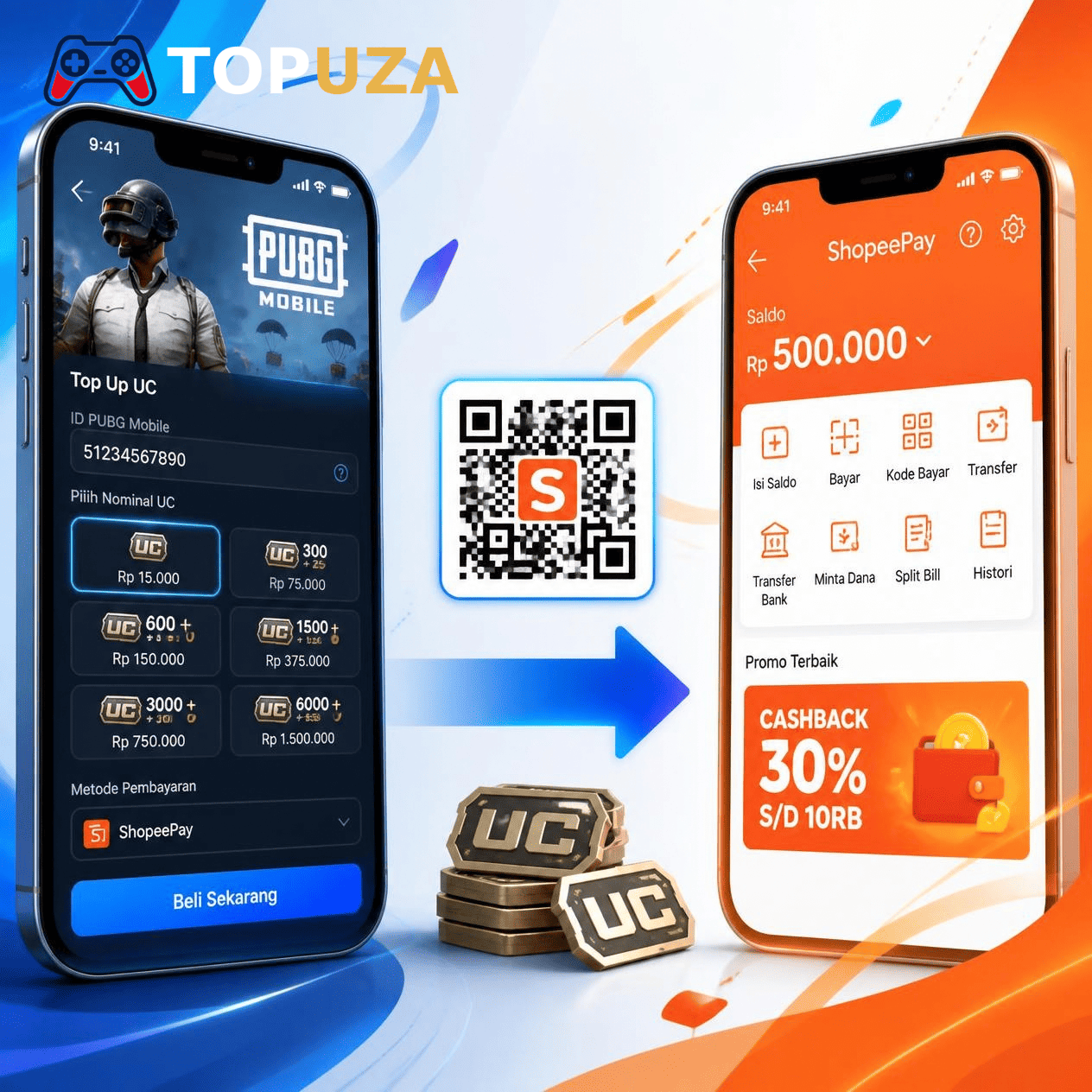
Buat kamu yang saldo ShopeePay-nya sering nganggur abis belanja online, top up UC PUBG Mobile sebenarnya bisa langsung pakai saldo itu juga. Nggak perlu pindah ke kartu kredit atau transfer bank manual — selama saldo cukup, prosesnya cuma lewat beberapa langkah di halaman transaksi Topuza. Berikut urutannya dari awal sampai UC masuk ke akun.
Sebelum Mulai: Siapkan Data Ini
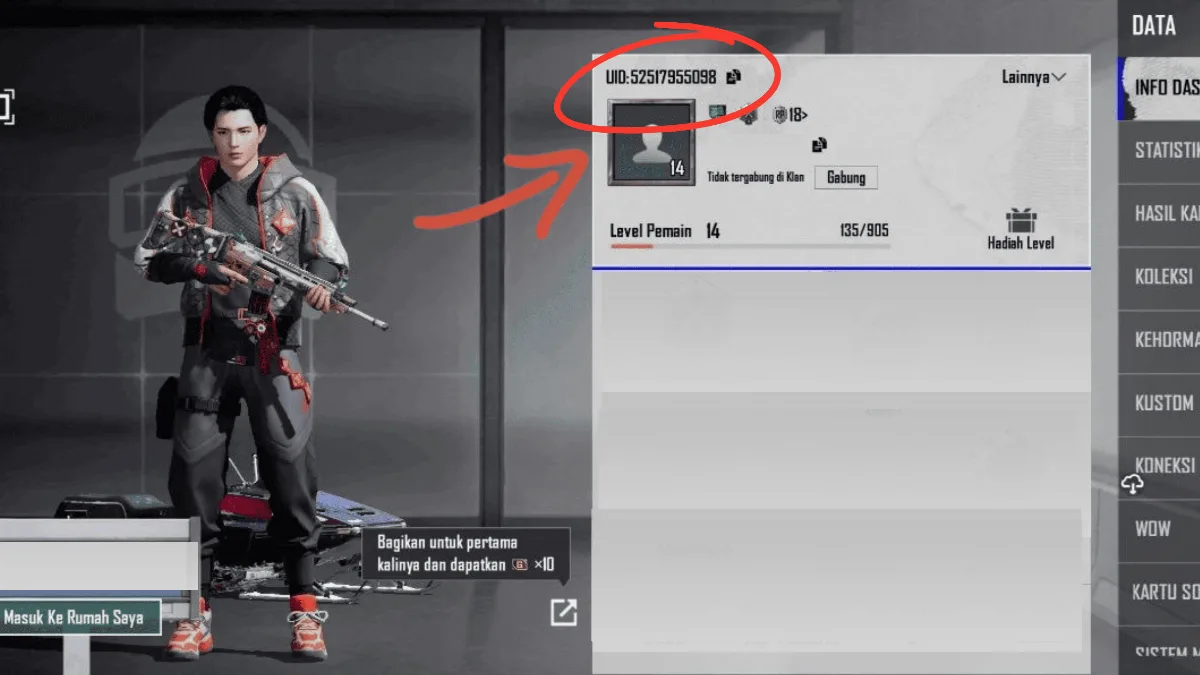
- User ID PUBG Mobile kamu. Bisa dicek lewat menu profil di dalam game.
- Email dan nomor HP aktif. Dua data ini dibutuhkan payment gateway untuk memproses transaksi, bukan untuk kebutuhan di luar itu.
- Saldo ShopeePay yang cukup, termasuk kemungkinan biaya admin yang berlaku untuk metode pembayaran ini.
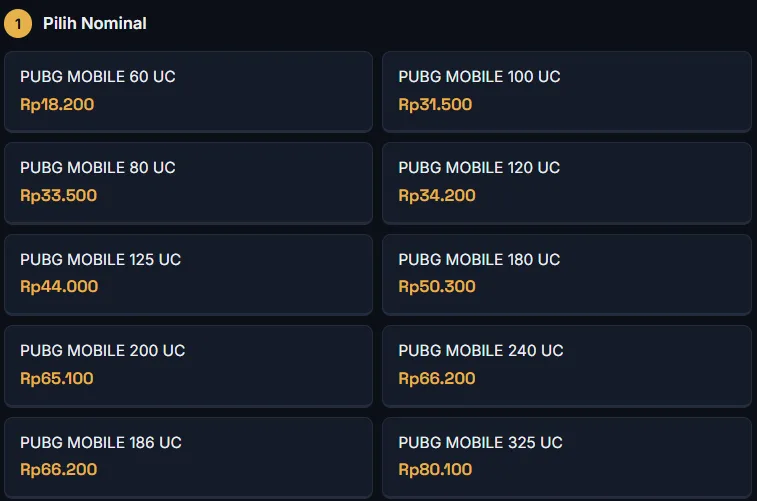
Langkah 1: Pilih Produk di Halaman Transaksi PUBG Mobile
Masuk ke halaman transaksi PUBG Mobile di Topuza, lalu pilih produk yang kamu butuhkan — nominal UC tertentu, atau produk lain seperti token kalau memang tersedia.
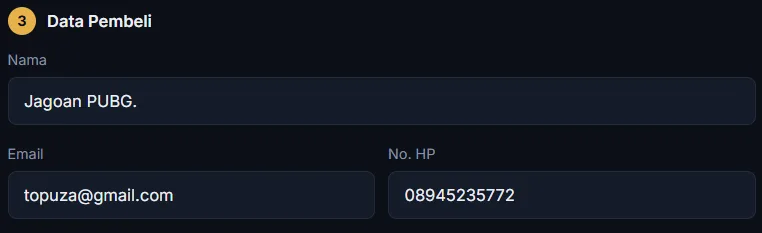
Langkah 2: Masukkan User ID, Zone ID, dan Data Kontak
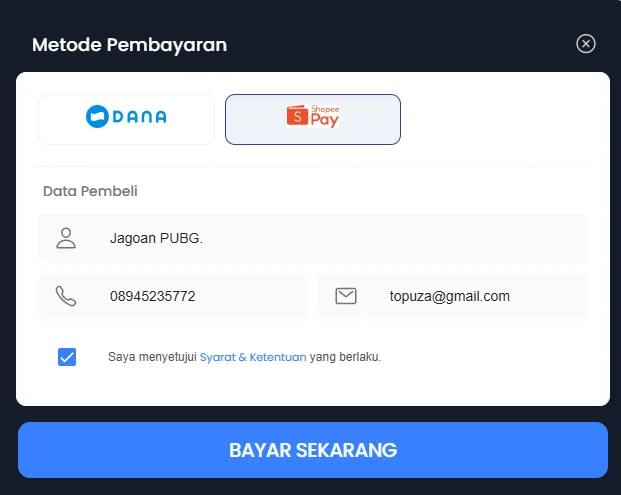
Setelah pilih produk, kamu akan diminta mengisi User ID dan Zone ID PUBG Mobile, ditambah sedikit data kontak berupa email dan nomor HP. Data kontak ini dibutuhkan sistem payment gateway untuk memproses dan mengonfirmasi transaksi, jadi pastikan diisi dengan data yang aktif dan benar.

Langkah 3: Pilih ShopeePay sebagai Metode Pembayaran
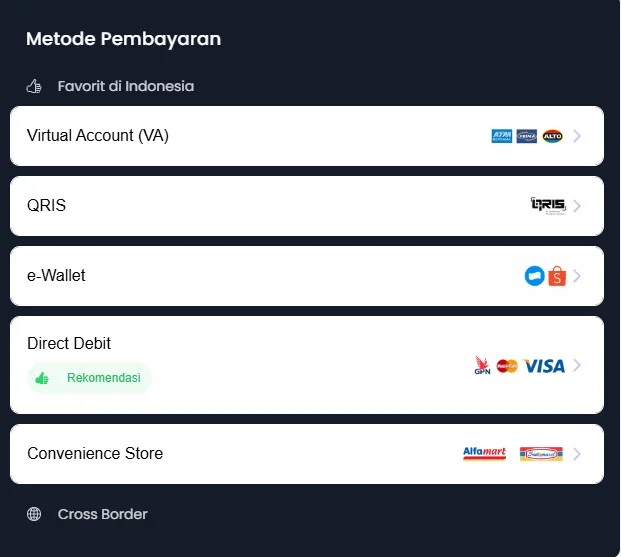
Di halaman pilihan metode bayar, cari dan pilih opsi ShopeePay. Biasanya opsi ini ada di kategori e-wallet bersama metode lain seperti DANA atau OVO.
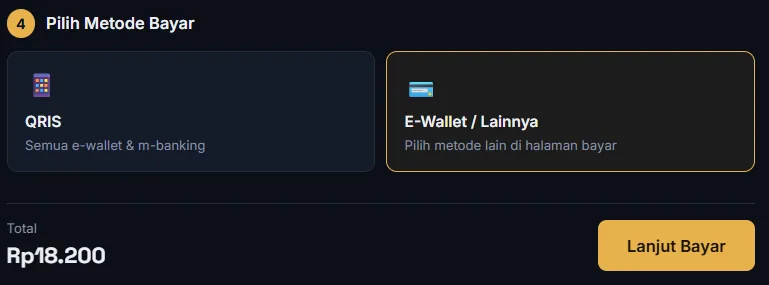
Pilih E-Wallet ShoopeePay
Langkah 4: Selesaikan Pembayaran Lewat ShopeePay
Setelah memilih ShopeePay, kamu akan diarahkan untuk menyelesaikan pembayaran — biasanya lewat scan QR code atau redirect otomatis ke aplikasi Shopee. Pastikan nominal yang muncul di halaman konfirmasi ShopeePay sudah sesuai sebelum menekan konfirmasi bayar.
Langkah 5: Tunggu Konfirmasi dan Cek UC di Game
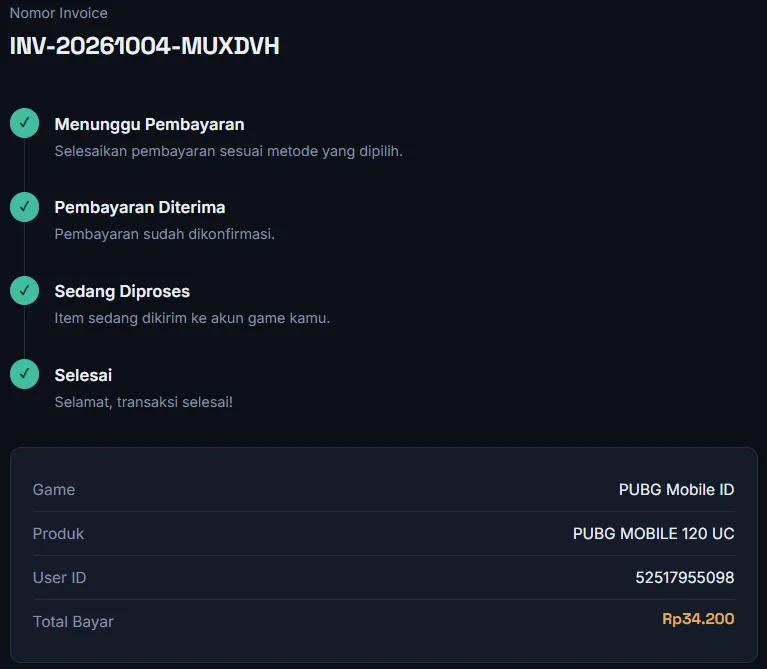
Setelah pembayaran berhasil, kembali ke halaman Topuza untuk melihat status transaksi. Kalau status sudah berhasil tapi UC belum muncul di akun, coba keluar-masuk ulang (restart) aplikasi PUBG Mobile sebelum menghubungi customer service.
Kesalahan yang Sering Terjadi
- Salah input User ID — penyebab paling umum UC nggak masuk ke akun yang benar. Selalu double-check sebelum lanjut ke pembayaran.
- Email atau nomor HP yang diisi salah/tidak aktif — ini bisa menghambat konfirmasi otomatis dari payment gateway, jadi pastikan data kontak benar-benar valid.
- Saldo ShopeePay nggak cukup termasuk biaya admin — pastikan saldo sedikit lebih dari nominal UC yang dipilih.
- Menutup halaman pembayaran sebelum konfirmasi selesai — ini bisa bikin transaksi gagal di tengah jalan, jadi tunggu sampai muncul notifikasi sukses.
Kalau UC Belum Masuk Juga
Kalau sudah menunggu beberapa saat dan UC tetap belum masuk setelah pembayaran dikonfirmasi berhasil, langkah paling aman adalah menghubungi customer service Topuza dengan menyertakan bukti pembayaran, User ID, dan Zone ID yang digunakan, supaya bisa ditelusuri lebih cepat.
FAQ
1. Kenapa saya perlu mengisi email dan nomor HP untuk top up ShopeePay?
Jawab : Data kontak ini dibutuhkan sistem payment gateway untuk memproses dan mengonfirmasi transaksi, bukan untuk kebutuhan lain di luar proses pembayaran.
2. Apakah top up PUBG Mobile pakai ShopeePay kena biaya tambahan?
Jawab : Kemungkinan ada biaya admin tergantung metode pembayaran yang dipilih. Nominal pastinya bisa dicek langsung di halaman pembayaran sebelum konfirmasi.
3. Kenapa UC belum masuk padahal pembayaran sudah berhasil?
Jawab : Biasanya karena User ID atau Zone ID yang diinput salah. Coba cek kembali data kamu, dan kalau tetap belum masuk, hubungi customer service dengan bukti pembayaran.
4. Di mana saya bisa cek User ID dan Zone ID PUBG Mobile saya?
Jawab : Lewat menu profil di dalam game, biasanya muncul tepat di bawah nama karakter kamu.
5. Apa beda top up pakai ShopeePay dengan DANA?
Jawab :Alur dasarnya sama — pilih produk, isi ID dan data kontak, pilih metode bayar, lalu selesaikan pembayaran. Bedanya cuma di aplikasi e-wallet yang digunakan untuk konfirmasi pembayaran.