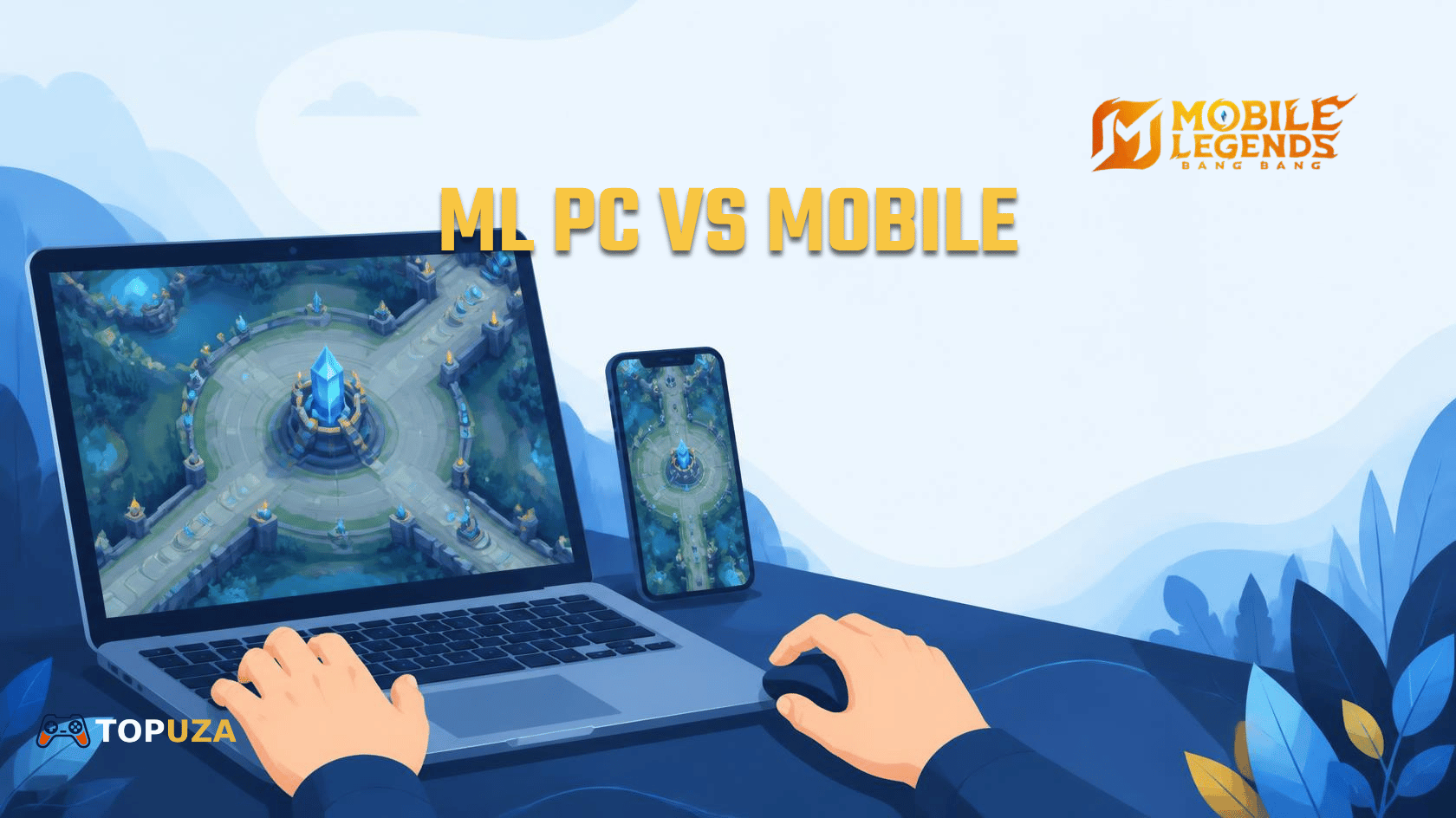
HP panas, baterai habis sebelum rank kelar, atau jari terasa sempit di layar kecil. Itu alasan paling umum orang mencari Mobile Legends PC. Kabar baiknya, ML memang bisa dimainkan di komputer. Kabar yang perlu kamu tahu dulu: caranya bukan dengan mengunduh "ML versi PC" resmi, dan ada beberapa hal yang sebaiknya dicek supaya akunmu tetap aman.
Artikel ini membahas pilihan jalur untuk main Mobile Legends di PC, spek yang masuk akal, setting dasar yang membantu, masalah umum, dan risiko akun, tanpa janji berlebihan.
Apakah Ada Mobile Legends Versi PC Resmi?
Dari sumber yang kami baca, tidak ada klien PC mandiri resmi untuk Mobile Legends: Bang Bang. Game ini adalah game Android/iOS, dan di komputer ia dijalankan lewat emulator Android, yaitu aplikasi yang membuat PC bertingkah seperti HP Android.
Dua catatan supaya tidak salah paham:
- Sebuah panduan dari mlbbhub (1 Maret 2026) menyebut salah satu emulator memiliki kemitraan resmi dengan Moonton. Ini klaim satu sumber dan kami belum bisa memverifikasinya dari Moonton, jadi anggap sebagai informasi yang perlu kamu cek sendiri.
- Situs yang menawarkan "ML PC" dalam bentuk file instalasi lepas, apalagi yang meminta kamu memasukkan password, patut dicurigai. Unduh hanya dari situs resmi emulator atau toko aplikasi yang kamu kenal.
Dua Jalur Utama Main ML di PC
Jalur 1: Emulator Android
Emulator memasang lingkungan Android di PC. Kamu masuk dengan akun Google, memasang Mobile Legends dari Play Store di dalamnya, lalu login dengan akun yang sama seperti di HP. Beberapa nama yang disebut panduan: BlueStacks, LDPlayer, NoxPlayer, MSI App Player, dan GameLoop. Kami tidak menyatakan satu yang paling baik, karena performa sangat bergantung pada PC masing-masing.
Kelebihannya: mapping tombol bisa diatur (keyboard dan mouse), ada opsi frame rate tinggi jika PC kuat, dan jalurnya paling umum dibahas. Kekurangannya: butuh resource PC yang lumayan, dan ada kurva belajar kontrol.
Jalur 2: Google Play Games untuk PC
Satu panduan (Lapak Gaming, 2 Agu 2024) menyebut Google Play Games versi beta di PC sebagai cara tanpa emulator. Tapi ketersediaan satu game di katalog itu bisa berubah, dan kami tidak berhasil memverifikasi apakah Mobile Legends ada di katalog saat ini. Cek langsung di aplikasi Google Play Games untuk PC sebelum berharap.
Spek PC: Apa yang Masuk Akal?
Angka spek berbeda antar sumber, jadi anggap ini gambaran, bukan syarat resmi:
- RAM: sekitar 4 GB sebagai batas bawah, 8 GB lebih nyaman. Bersama Windows dan aplikasi lain, 4 GB biasanya terasa sempit.
- Penyimpanan: disarankan SSD. Game sendiri sekitar 2–3 GB menurut satu panduan, tapi emulator butuh ruang tambahan.
- CPU: multi-core, dengan virtualisasi (VT-x atau AMD-V) aktif di BIOS. Tanpa virtualisasi, emulator sering lambat.
- GPU: driver yang diperbarui membantu menghindari masalah layar hitam.
- Sistem operasi: Windows 10 ke atas paling aman untuk emulator modern.
Cek juga spek dengan cara sederhana: kalau laptopmu sudah kepayahan membuka banyak tab, emulator kemungkinan akan terasa berat.
Langkah Dasar Memasang dan Menjalankan
- Unduh emulator dari situs resmi pembuatnya dan pasang.
- Aktifkan virtualisasi di BIOS jika emulator memintanya.
- Masuk dengan akun Google, lalu cari Mobile Legends: Bang Bang di Play Store.
- Pasang game, lalu login dengan akun Moonton, Facebook, atau Google yang sama seperti di HP. Progresmu mengikuti akun.
- Atur performa emulator (jumlah core dan RAM), lalu grafik dan frame rate di dalam game.
- Atur keybinding, yaitu tombol keyboard untuk joystick dan skill.
Setting yang Biasanya Membantu
- Resource emulator: berikan CPU core dan RAM secukupnya, tapi sisakan untuk Windows. Satu panduan menyarankan sekitar separuh core dan minimal 4 GB RAM.
- Mode performa: nyalakan mode performa tinggi di emulator, dan gunakan mode daya tinggi di Windows.
- GPU khusus: kalau laptopmu punya GPU terpisah, arahkan emulator ke GPU itu.
- Grafik dalam game: mulai dari kualitas menengah. Naikkan hanya kalau frame rate stabil.
- Tutup aplikasi lain: browser dengan banyak tab sering jadi penyebab lag.
- Koneksi: kabel LAN biasanya lebih stabil daripada Wi-Fi untuk game kompetitif.
Kontrol: keyboard atau mouse?
Dua pola umum: joystick di tombol WASD dengan skill di tombol angka atau mouse, atau joystick dengan mouse. Tidak ada pola yang pasti terbaik; ini soal kebiasaan. Siapkan waktu untuk beradaptasi, dan jangan langsung masuk ranked saat masih meraba tombol. Kalau kamu masih belajar hero, hero ML yang mudah digunakan bisa jadi titik awal.
Masalah Umum dan Cara Mengatasinya
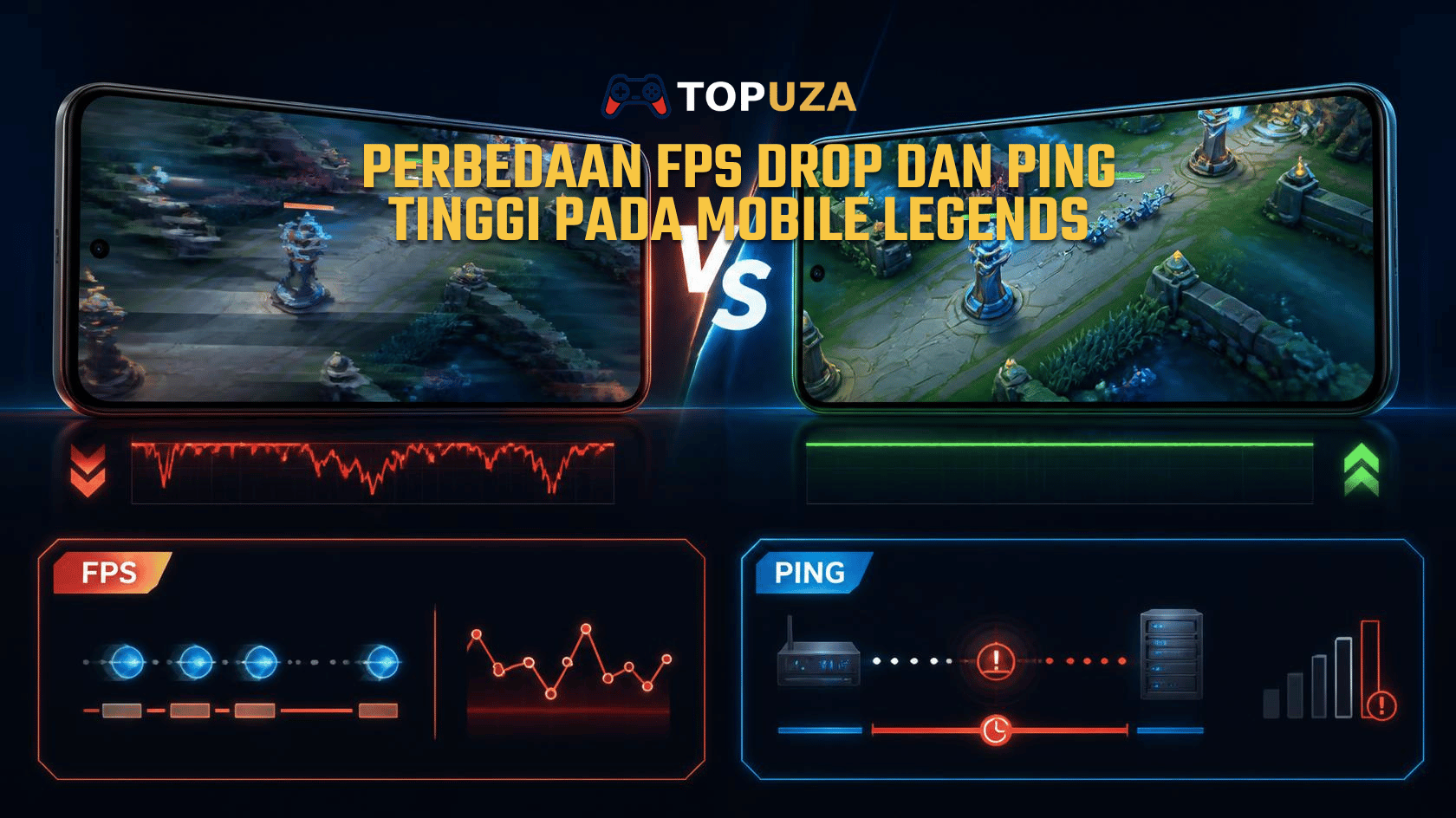
- Lag atau FPS turun: turunkan grafik dan frame rate, tutup aplikasi lain, tambah RAM emulator jika memungkinkan.
- Layar hitam: perbarui driver GPU dan coba mode render yang berbeda di pengaturan emulator.
- Game crash di tengah match: naikkan RAM emulator, atau kurangi jumlah proses lain.
- Ping tinggi: pakai kabel LAN. Satu panduan menyebut mengganti DNS bisa membantu pada sebagian jaringan; hasilnya berbeda-beda, jadi anggap sebagai percobaan.
- Emulator lambat dari awal: pastikan virtualisasi aktif di BIOS.
Apakah Main ML di Emulator Bisa Bikin Akun Kena Banned?
Ini pertanyaan yang paling penting, dan jawabannya tidak hitam-putih.
Satu panduan (mlbbhub, 1 Mar 2026) menyebut Moonton tidak secara resmi melarang penggunaan emulator untuk bermain biasa, tapi risiko muncul ketika aktivitas emulator terlihat seperti skrip atau macro bagi sistem anti-cheat. Ada pula laporan pemain tentang pemblokiran yang dianggap keliru. Itu klaim dari satu sumber komunitas, bukan pernyataan resmi Moonton.
Jadi sikap yang paling aman:
- Cek syarat layanan dan kebijakan resmi Moonton untuk kepastian terbaru. Kami tidak bisa menjamin kebijakannya.
- Gunakan emulator sebagai perangkat Android biasa. Jangan pakai macro, auto-script, atau alat otomatisasi untuk memainkan game.
- Jangan pakai emulator atau APK dari sumber tak jelas, dan jangan bagikan password akun kepada siapa pun.
- Kalau akun terkena masalah, hubungi dukungan resmi Moonton dengan bukti kepemilikan akun.
Main di PC, Top Up Diamond Tetap Sama
Memainkan ML di PC tidak mengubah cara top up. Diamond tetap ditambahkan ke akunmu lewat ID dan Zone ID, bukan lewat perangkat yang kamu pakai. Format ID dan Zone ID di ML biasanya tertulis seperti 123456789 (1234). Ambil keduanya dari profil di dalam game, bukan dari ingatan, dan pastikan angkanya sama sebelum membayar.
Kalau kamu belum familiar dengan alurnya, baca cara top up Diamond Mobile Legends. Kalau masih bingung apa itu diamond, penjelasan Diamond Mobile Legends bisa jadi pengantar. Dan saat siap, kamu bisa melihat pilihan nominal di halaman top up Mobile Legends Topuza.
Perlu Main di PC atau Cukup di HP?
Pertimbangkan main di PC kalau HP sering panas, layar terasa sempit, atau kamu ingin merekam permainan. Tetap di HP kalau PC-mu pas-pasan, kamu belum nyaman dengan keyboard dan mouse, atau kamu tidak mau mengambil risiko soal kebijakan akun. Tidak ada yang salah dengan keduanya.
Catatan: kebijakan Moonton, ketersediaan emulator, dan spek bisa berubah. Verifikasi di sumber resmi sebelum mengikuti langkah di atas.